免費 SSL 憑證有哪些? 免費 SSL 憑證安裝申請
免費 SSL 憑證安裝設定 - cPanel AutoSSL 與 Let's Encrypt SSL 免費 SSL 申請
遠振虛擬主機 皆提供免費 SSL 加密憑證安裝設定。若您的網站有涉及金流交易或會員資料註冊,建議申請 付費 SSL 憑證,能進一步強化網站資料傳輸安全。
- 加強客戶對網站的信任:避免瀏覽器顯示「不安全」警告,提升企業信譽。
- 加強網站資安:對連線進行加密,確保網站資料與用戶隱私傳輸安全有保障。
- 提升搜尋引擎網站排名 (SEO):Google 等搜尋引擎會優先推薦具備安全憑證的網站。
( SEO 權重參考:付費 SSL > 免費 SSL > 完全沒申請 SSL )
過去在遠振主機的 cPanel 控制面板中,客戶可能會同時看到「SSL/TLS Status」與「Let's Encrypt SSL 外掛」兩種不同的申請介面。這常讓人疑惑:它們是互相競爭的關係嗎?我該選哪一個?
其實道理很簡單,隨著 cPanel 系統的現代化升級,這兩者現在已經完美整合。我們只需要釐清它們的本質——它們分別扮演的是「自動化管理工具」與「憑證發行機構」的角色:
這是 cPanel 系統內建的自動化憑證管理工具。它會自動掃描網域並排程更新,現今已全面將 Let's Encrypt 整合為它的預設憑證獲取來源。
這是由非營利組織 ISRG 提供的免費憑證發行機構 (CA)。在目前的 cPanel 中,它已不再是需要手動點擊的外掛,而是轉為 AutoSSL 幕後核發憑證的實體來源。
很多人會問:「那我實務上該怎麼選?」其實現在已經不需要做二選一的難題了,因為在現今的主機環境中,它們是最佳的「合作夥伴」。
簡單來說,AutoSSL 是伺服器端負責跑腿的「工具」,而 Let's Encrypt 則是審核並發放憑證的「機構」。實際運作時,就是 AutoSSL 自動去向 Let's Encrypt 申請免費憑證,拿到後再幫您無縫綁定到網站上。
| 比較項目 | cPanel AutoSSL (管理工具) | Let's Encrypt SSL (發行機構) |
|---|---|---|
| 他們扮演什麼角色? | 執行申請、安裝與排程的自動化功能 | 審核網域所有權並發行憑證的實體機構 |
| 使用費用 | 內建於主機系統 (不需額外付費) | 永久免費 (由非營利組織支持) |
| 萬用網域 (Wildcard) | 透過供應商完美支援 | 完全支援 (*.example.com) |
| 憑證有效期限 | 由系統在到期前自動續約 | 預設 90 天 |
| 如何進行更新? | 主機背景排程「全自動」執行 | 需透過伺服器 ACME 協定觸發 |
在 Google 與 Apple 等科技巨頭推動更高資安標準的壓力下,全球 SSL 產業正迎來一場不可逆的「效期革命」。以下是您不可不知的 3 大未來變動:
免費憑證 (Let's Encrypt) 邁向 45 天極短效期
Let's Encrypt 已在 2026 年 1 月正式上線效期僅「160 小時 (約 6 天)」的超短期憑證選項。官方路線圖更明確預告:標準免費憑證將在 2027 年縮短至 64 天,最終在 2028 年降至 45 天。
付費商業憑證效期將強制砍半
不僅是免費工具,目前效期最長達 398 天(約 13 個月)的付費憑證,預計將在 2026 年底前強制縮減至 200 天。而業界的終極目標,是在 2027 至 2028 年間,將所有付費憑證壽命全面降至 90 天以內。
憑證機構全面停止發送過期通知
因應未來「每隔幾週就要更新一次」的高頻率,Let's Encrypt 已於 2025 年全面停發過期通知信。未來的標準做法,是完全依賴主機端系統在背景默默完成「無感自動續約」,不再需要人工收信與介入處理。
面對如此極端的短效期,純人工手動更新已不切實際。請注意,Let's Encrypt 本身僅負責核發憑證,它必須搭配主機端的自動化工具才能達成自動續約。因此,建議您務必在主機中啟用 cPanel AutoSSL 讓系統自動把關。
如果您希望擁有更長、更穩定的效期,享有高額商業理賠保障,或是需要組織驗證 (OV/EV) 來提升企業網站信任度,我們強烈建議提早升級至 付費 SSL 數位憑證方案!
隨著系統升級,您不再需要尋找舊版的獨立 Let's Encrypt 外掛。現在只需要透過「SSL/TLS Status」單一介面,即可一鍵完成憑證申請與安裝:
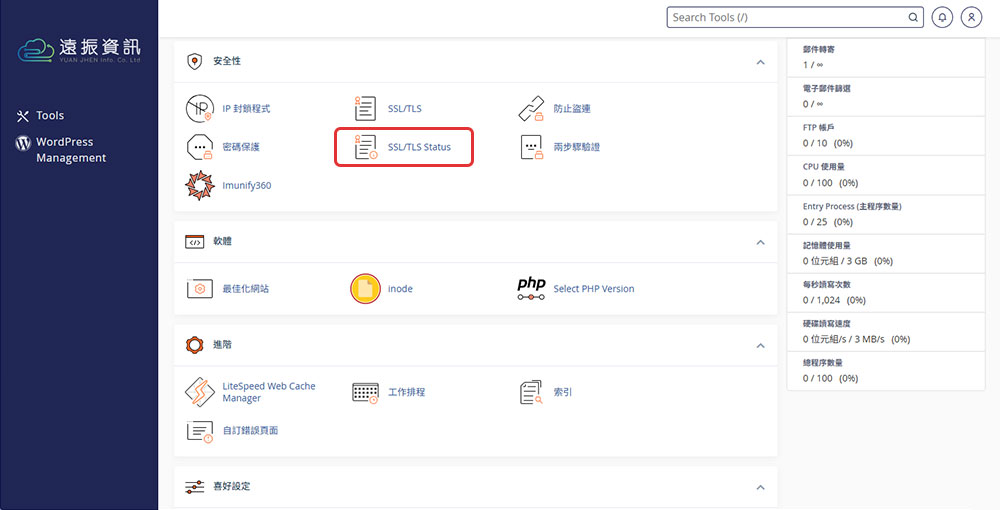
進入 SSL/TLS Status 介面
登入 cPanel 控制面板 → 在「安全性 (Security)」區塊中,點選「SSL/TLS Status」。
將網域加入自動更新名單
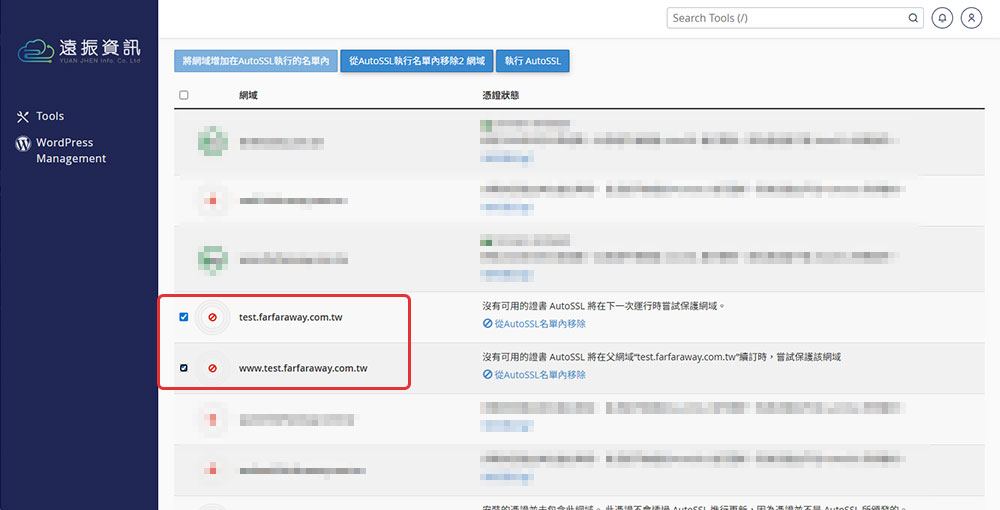
在清單中找到並勾選您想要安裝 SSL 的網域。如果網域尚未被加入自動更新名單,請勾選後點擊清單上方的藍色按鈕「將網域增加在AutoSSL執行的名單內」。
( 提示:若網域下方已顯示「從AutoSSL名單內移除」的連結,代表它已經受到保護名單涵蓋囉!)
一鍵執行 AutoSSL 獲取憑證
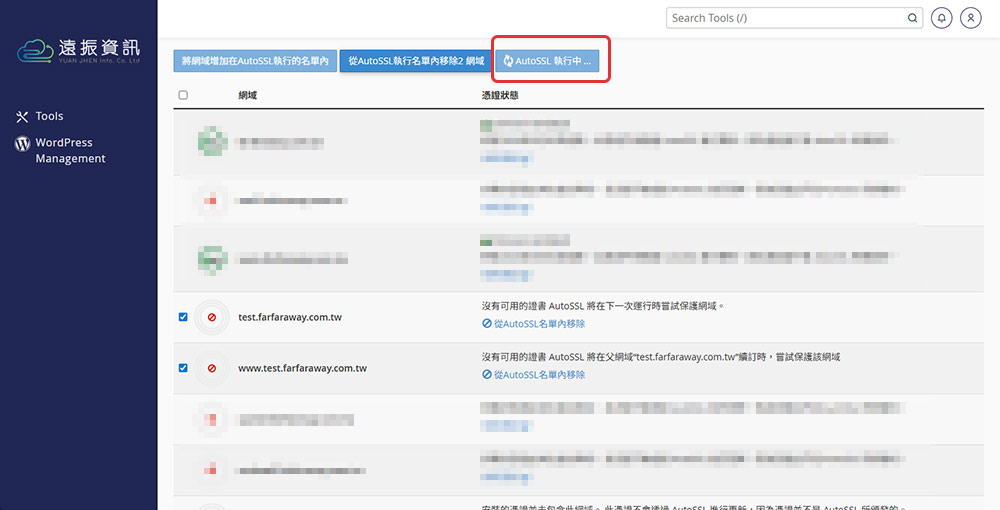
確認網域都已在名單內後,點擊右上方的「執行 AutoSSL」按鈕。系統將會在背景自動向 Let's Encrypt 發出驗證與申請。此過程可能需要幾分鐘的時間,請耐心等待頁面重整。
驗證安裝成功
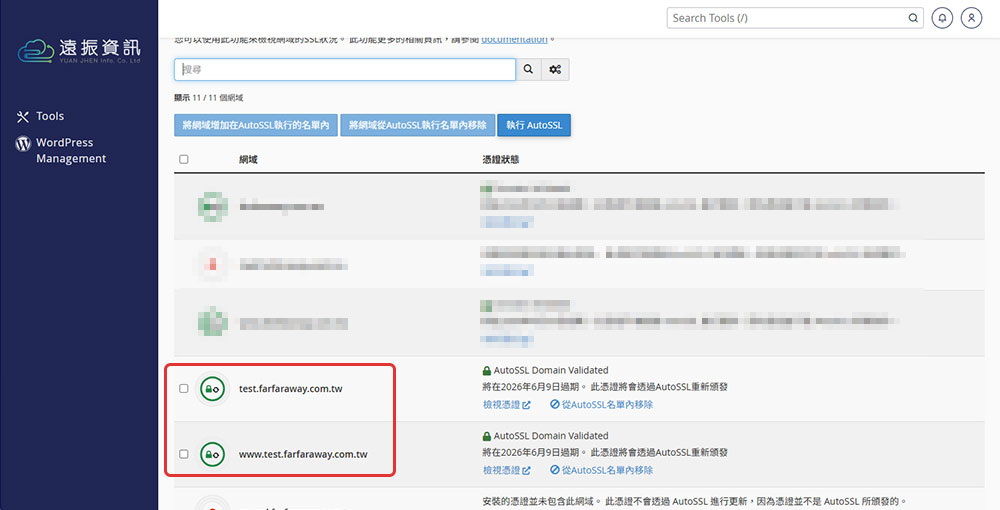
當系統執行完畢後,若網域左側顯示為「綠色的 dv 鎖頭圖示 (Domain Validated)」,即代表您的免費憑證已成功安裝生效!未來系統也會在到期前自動為您展延,無須再手動介入。